디스플레이 무한 로딩! 배터리 수명 저하, 충전 단자 접촉 불량, 펌웨어 오류, 메인보드 회로 이상. 배터리 탈착 하드 리셋, 충전 핀 청소, ThinQ 앱 재등록, 강제 부팅, 전원 공급 확인!
📚 목차
📋 주요 원인
4대 원인
| 원인 | 증상 | 심각도 |
|---|---|---|
| 배터리 수명 | 전압 불균형, 부팅 전력 부족 | 중간 |
| 충전 단자 | 먼지·이물질, 통신 방해 | 낮음 |
| 펌웨어 오류 | 업데이트 실패, OS 손상 | 중간 |
| 메인보드 | 충격·습기, 회로 오류 | 높음 |
🔧 해결 방법 5단계
1단계: 배터리 탈착 (하드 리셋)
완전 방전 절차
1. 본체 전원 끄기
2. 배터리 분리 버튼 누르기
3. 배터리 탈착
4. 10분 이상 방치
   - 잔류 전원 완전 방전
   - 시스템 초기화
5. 배터리 재장착
   - 딸깍 소리까지 확실히 삽입
6. 전원 켜기
7. 로딩 화면 확인
여분 배터리 테스트
여분 배터리 있는 경우:

1. 기존 배터리 제거
2. 여분 배터리 장착
3. 전원 켜기
4. 증상 확인

정상 작동:
→ 기존 배터리 수명 문제
→ 배터리 교체 필요

여전히 로딩:
→ 다른 원인
→ 다음 단계 진행
2단계: 충전 단자 청소
본체 하단 단자
1. 본체 뒤집기
2. 하단 금색 충전 단자 확인
3. 마른 헝겊으로 닦기
   - 먼지 제거
   - 기름때 제거
4. 면봉 사용 (세밀 청소)
5. 이물질 박혀있으면 이쑤시개로 제거
   - 핀 휘지 않게 주의
올인원 타워 충전 핀
1. 타워 내부 충전 핀 위치 확인
2. 핀 청소
   - 마른 헝겊
   - 면봉
3. 먼지·이물질 제거
4. 핀 휘어짐 확인
   - 휘었으면 조심스럽게 펴기
청소 후 테스트
1. 본체 타워에 거치
2. 충전 표시 확인
3. 전원 켜기
4. 로딩 상태 확인
3단계: ThinQ 앱 재등록
앱 연결 해제
1. 스마트폰 LG ThinQ 앱 실행
2. 코드제로 A9S 선택
3. 설정 또는 ⋮ 메뉴
4. [제품 삭제] 또는 [연결 해제]
5. 확인
청소기 Wi-Fi 초기화
1. 본체 Wi-Fi 버튼 찾기
2. Wi-Fi 버튼 3초 이상 길게 누름
3. 초기화 신호 확인
   - 비프음 또는 LED 깜빡임
4. Wi-Fi 설정 초기화 완료
재등록
1. ThinQ 앱 실행
2. [제품 추가] 또는 + 버튼
3. 청소기 카테고리 선택
4. 코드제로 A9S 선택
5. 앱 안내에 따라 등록
6. Wi-Fi 연결
7. 펌웨어 업데이트 확인
   - 최신 버전 자동 설치
8. 등록 완료 후 테스트
4단계: 강제 부팅
버튼 조합 시도
방법 1: (+) + (-) 버튼
1. (+) 버튼과 (-) 버튼 동시 누름
2. 3초 이상 길게 유지
3. 비프음 또는 화면 변화 확인
4. Wi-Fi 초기화 또는 시스템 리셋

방법 2: 전원 + (+) 버튼
1. 전원 버튼과 (+) 버튼 동시 누름
2. 5초 이상 길게 유지
3. 강제 부팅 시도

방법 3: 전원 버튼 장시간
1. 전원 버튼 10초 이상 누름
2. 강제 종료 후 재시작
모델별 차이
주의:
- 모델별 버튼 조합 상이
- 여러 조합 시도
- 사용설명서 참조
5단계: 전원 공급 확인
타워 전원 점검
1. 올인원 타워 전원 코드 확인
2. 코드 뽑기
3. 30초 대기
4. 다시 연결
5. 타워 LED 확인
   - 전원 표시등 켜지는지
콘센트 변경
1. 다른 벽면 콘센트 사용
2. 멀티탭 사용 중이면 직접 연결
3. 전압 안정성 확인
어댑터 확인
✓ 어댑터 손상 여부
✓ 발열 이상 여부
✓ 정품 어댑터 사용
📊 증상별 원인 추정
로딩 중 멈춤 패턴
| 증상 | 가능 원인 | 우선 조치 |
|---|---|---|
| 부팅 시작도 안 됨 | 배터리 완전 방전 | 충전 후 1단계 |
| 로딩 바 중간 멈춤 | 펌웨어 오류 | 3단계 앱 재등록 |
| 로딩 후 꺼짐 | 배터리 수명 | 1단계 배터리 교체 |
| 간헐적 로딩 | 충전 단자 불량 | 2단계 청소 |
| 완전 무반응 | 메인보드 | 서비스센터 |
💡 예방 관리
일상 관리법
배터리:
✓ 완전 방전 금지
✓ 장기 미사용 시 50% 충전 보관
✓ 월 1회 완충

충전 단자:
✓ 월 1회 청소
✓ 거치 시 이물질 제거
✓ 부드럽게 거치

펌웨어:
✓ 정기 업데이트 확인
✓ Wi-Fi 안정적 환경
✓ 업데이트 중 전원 유지
⚠️ 서비스 필요 시
전문가 점검 대상
✓ 모든 단계 시도 후 미해결
✓ 배터리 교체 후에도 증상
✓ 타는 냄새 발생
✓ 디스플레이 깜빡임
✓ 에러 코드 표시
✓ 물리적 손상 의심

→ LG전자 서비스센터 연락
보증 기간
| 부품 | 보증 기간 |
|---|---|
| 배터리 | 1~2년 |
| 모터 | 10년 |
| 본체 | 2년 |
| 디스플레이 | 2년 |
🔍 자가 진단 순서
단계별 점검
1단계: 배터리 탈착 10분
   ↓ 증상 지속
2단계: 충전 단자 청소
   ↓ 증상 지속
3단계: ThinQ 앱 재등록
   ↓ 증상 지속
4단계: 강제 부팅 시도
   ↓ 증상 지속
5단계: 전원 공급 확인
   ↓ 미해결

→ 서비스센터 방문
📞 문의처
LG전자 고객센터
- 전화: 1544-7777
- 서비스: 방문 점검·수리
- 온라인: 서비스 예약
- 보증 기간 조회
💁 스스로 해결 참고
출장서비스 신청 전 점검!
LG전자가 제공하는 비대면 자가 진단 및 문제 해결 지원 플랫폼입니다.
사용자가 서비스 센터에 방문하거나 엔지니어를 호출하기 전, 직접 가전제품의 이상을 확인하고 조치할 수 있도록 돕는 서비스입니다.
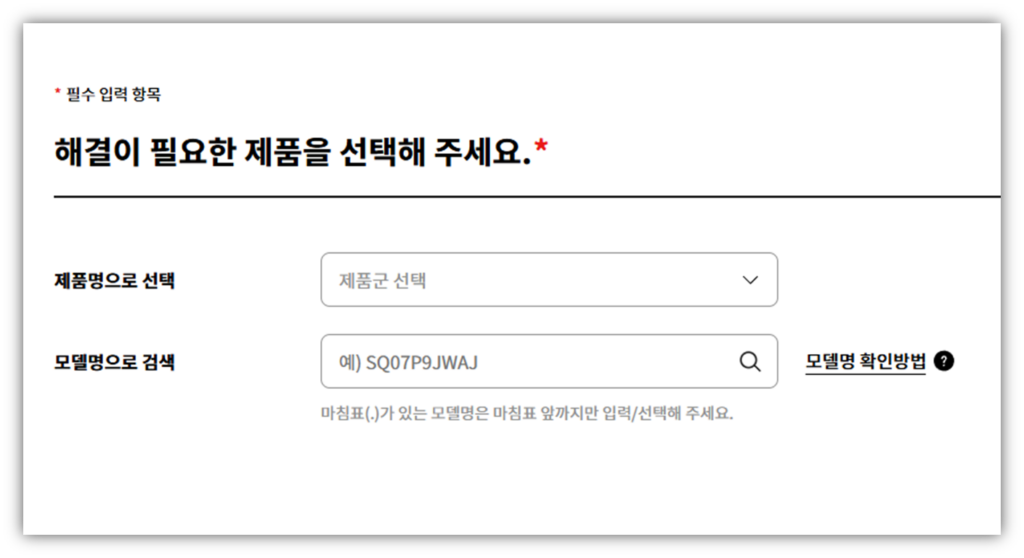
🛠️ LG 출장접수
문제가 해결되지 않는다면!
❓ 자주 묻는 질문
Q1. 배터리 탈착만으로 해결되나요?
A. 대부분의 일시적 오류는 하드 리셋으로 해결됩니다.
Q2. 충전 단자는 자주 청소해야 하나요?
A. 월 1회 정도 청소하면 접촉 불량을 예방할 수 있습니다.
Q3. 펌웨어 업데이트 중 꺼지면?
A. ThinQ 앱 재등록으로 펌웨어 재설치를 시도하세요.
Q4. 배터리 수명은?
A. 보통 1~2년이며, 충전 횟수와 사용량에 따라 다릅니다.
LG 코드제로 A9S의 로딩 중 멈춤 현상은 먼저 배터리를 탈착하여 10분간 방치하는 하드 리셋을 시도하세요.
이후 충전 단자를 깨끗이 청소하고, ThinQ 앱을 재등록하여 펌웨어를 다시 설치합니다.
버튼 조합으로 강제 부팅을 시도하고, 타워의 전원 공급도 확인하세요.
모든 방법을 시도했는데도 해결되지 않는다면 메인보드나 디스플레이 모듈 교체가 필요할 수 있으니 서비스센터에 문의하시기 바랍니다.