가용 메모리 부족! 시작 프로그램 과다, 브라우저 메모리 누수, SysMain 과점유, 디펜더 스캔, 드라이버 충돌. 작업 관리자 모니터링, 시작 프로그램 정리, SysMain 중지, 브라우저 절약 모드, 가상 메모리 최적화!
📚 목차
📋 주요 원인
| 원인 | 증상 |
|---|---|
| 시작 프로그램 | 부팅 시 RAM 선점 |
| 브라우저 누수 | 탭·확장 프로그램 과점유 |
| SysMain | 시스템 서비스 과사용 |
| 디펜더 | 실시간 스캔 메모리 점유 |
| 드라이버 충돌 | 메모리 할당 무한 반복 |
🔧 해결 방법
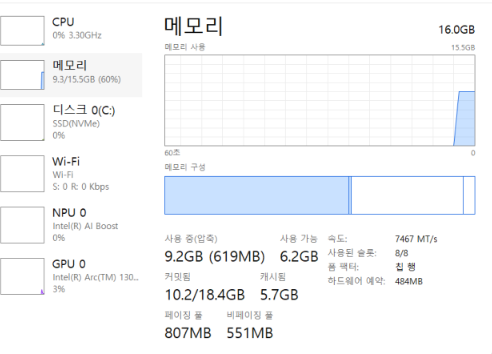
1. 리소스 모니터링
1. Ctrl + Shift + Esc
2. [프로세스] 탭
3. '메모리' 열 클릭 (내림차순)
4. 불필요한 앱 우클릭
5. [작업 끝내기]

확인: 상위 메모리 점유 앱
2. 시작 프로그램 정리
작업 관리자:
1. [시작 앱] 탭
2. 불필요한 앱 선택
3. [사용 안 함]

서비스:
1. Win + R → msconfig
2. [서비스] 탭
3. '모든 Microsoft 서비스 숨기기' 체크
4. 불필요한 서비스 비활성화
3. SysMain 중지
1. Win + R → services.msc
2. SysMain 찾기
3. 우클릭 → [속성]
4. 시작 유형: [사용 안 함]
5. 서비스 상태: [중지]
6. 확인
4. 브라우저 최적화
크롬:
설정 → 성능 → 메모리 절약 활성화

엣지:
설정 → 시스템 및 성능
→ 효율성 모드·잠자는 탭 활성화

공통:
✓ 확장 프로그램 삭제·비활성화
✓ 불필요한 탭 닫기
5. 가상 메모리 설정
1. 설정 → 시스템 → 정보
2. [고급 시스템 설정]
3. 성능 [설정]
4. [고급] 탭 → [변경]
5. '자동 관리' 체크
   또는 RAM의 1.5~2배 수동 지정

예시:
RAM 16GB → 24~32GB 설정
6. 드라이버 업데이트
LG Update Center:
1. 앱 실행
2. 최신 칩셋 드라이버 확인
3. BIOS 펌웨어 확인
4. 모두 설치

중요: 칩셋 드라이버는 메모리 관리 직결
📊 최적화 체크리스트
| 항목 | 조치 | 효과 |
|---|---|---|
| 시작 앱 | 5개 이하 유지 | 부팅 RAM 절약 |
| SysMain | 중지 | 500MB~1GB 확보 |
| 브라우저 | 절약 모드 | 탭당 30~50% 감소 |
| 가상 메모리 | 최적화 | 속도 개선 |
| 드라이버 | 최신 버전 | 충돌 방지 |
⚠️ 추가 조치
메모리 8GB 이하:
✓ 크롬 대신 엣지 사용
✓ 불필요한 프로그램 제거
✓ RAM 증설 고려

디펜더 점유 높을 시:
✓ 예외 폴더 설정
✓ 예약 검사로 변경
📞 문의처
LG전자 고객센터
- 전화: 1544-7777
💁 스스로 해결 참고
출장서비스 신청 전 점검!
LG전자가 제공하는 비대면 자가 진단 및 문제 해결 지원 플랫폼입니다.
사용자가 서비스 센터에 방문하거나 엔지니어를 호출하기 전, 직접 가전제품의 이상을 확인하고 조치할 수 있도록 돕는 서비스입니다.
🛠️ LG 출장접수
문제가 해결되지 않는다면!
❓ FAQ
Q1. 메모리 점유율 정상 범위는?
A. 유휴 시 30~50%, 작업 시 70% 이하가 정상입니다.
Q2. SysMain은 꼭 꺼야 하나요?
A. RAM 8GB 이하거나 느릴 때 권장합니다.
Q3. 가상 메모리는 얼마로?
A. RAM의 1.5~2배가 적정합니다.
LG 그램 메모리 부족은 시작 프로그램 정리와 SysMain 중지로 크게 개선됩니다.
작업 관리자로 메모리 점유 앱을 확인하고, 브라우저는 절약 모드를 활성화하세요.
가상 메모리를 RAM의 1.5배로 설정하고, LG Update Center로 최신 드라이버를 유지하면 최적 성능을 유지할 수 있습니다.