LG 노트북 프린터 연결 불가는 스풀러 서비스 오류·드라이버 미설치·포트 설정 문제가 주원인! Win+R→services.msc→Print Spooler 재시작, 제조사 최신 드라이버 설치, 포트 IP 확인으로 90% 해결됩니다.
📚 목차
📋 핵심 요약
- 스풀러 재시작: Win+R→services.msc
- 드라이버: 제조사 공식 최신 버전
- 포트 확인: IP 주소·USB 포트 재설정
- 무선 연결: 고정 IP·공유기 재부팅
- 재부팅: 설정 후 노트북 재시작 필수
⚙️ 스풀러 서비스 재시작
Print Spooler 오류 해결
재시작 절차
Win + R 키
→ services.msc 입력
→ 확인
→ Print Spooler 찾기
→ 우클릭 [다시 시작]
서비스 상태 설정
| 항목 | 설정값 |
|---|---|
| 상태 | 실행 중 |
| 시작 유형 | 자동 |
| 복구 | 서비스 다시 시작 |
중지 상태일 때
Print Spooler 우클릭
→ [시작] 클릭
→ [속성] 클릭
→ 시작 유형: [자동]
→ [적용] → [확인]
📡 드라이버 및 포트 확인
LG Update 활용
최신 드라이버 확인
LG Update & Renew 실행
→ [자동 검색]
→ 칩셋·네트워크 드라이버 확인
→ [설치]
→ 재부팅
프린터 제조사 드라이버
공식 드라이버 설치
| 제조사 | 다운로드 사이트 |
|---|---|
| 삼성 | samsung.com/support |
| HP | support.hp.com |
| 캐논 | canon.co.kr/support |
| 엡손 | epson.co.kr/support |
설치 순서
1. 기존 드라이버 제거
2. 제조사 사이트 접속
3. 모델명 검색
4. 최신 통합 드라이버 다운
5. 설치 진행
6. 노트북 재부팅
포트 재설정
포트 확인 방법
제어판
→ 장치 및 프린터
→ 프린터 우클릭
→ [프린터 속성]
→ [포트] 탭
→ 체크된 포트 확인
포트 종류별 확인
| 포트 타입 | 확인 사항 |
|---|---|
| USB001 | USB 케이블 연결 |
| IP 주소 | 고정 IP 설정 |
| WSD | 무선 네트워크 |
🔍 증상별 해결법
① 장치 목록에 프린터 없음
원인 및 조치
[원인]
케이블 불량 / 드라이버 미설치

[해결]
1. USB 케이블 교체
2. 다른 USB 포트 시도
3. 공식 드라이버 재설치
4. 장치 추가 (설정→프린터)
② 대기열에 문서만 쌓임
스풀러 오류 해결
[조치 1: 스풀러 재시작]
services.msc → Print Spooler 재시작

[조치 2: 오프라인 해제]
프린터 우클릭
→ [오프라인 사용] 체크 해제
→ [기본 프린터로 설정]
대기열 초기화
프린터 우클릭
→ [모든 문서 취소]
→ 대기열 비우기
→ 재인쇄 시도
③ 무선 연결만 안됨
IP 주소 충돌 해결
[고정 IP 설정]
프린터 설정 메뉴
→ 네트워크 설정
→ 고정 IP 입력 (예: 192.168.0.100)
→ 저장

[노트북 포트 설정]
프린터 속성 → 포트
→ [포트 추가]
→ Standard TCP/IP Port
→ 고정 IP 입력
Wi-Fi 대역 확인
| 대역 | 속도 | 안정성 |
|---|---|---|
| 2.4GHz | 느림 | 높음 |
| 5GHz | 빠름 | 낮음 |
공유기 재부팅
1. 공유기 전원 끄기
2. 30초 대기
3. 전원 켜기
4. 2분 후 연결 시도
⚠️ 필수 주의사항
설정 후 재부팅
반드시 재부팅
🚨 드라이버 설치 후
🚨 스풀러 재시작 후
🚨 포트 변경 후
→ 노트북 재부팅 필수
→ 설정 완전 반영
USB 포트 테스트
하드웨어 불량 확인
현재 포트에서 인식 안 됨
→ 다른 USB 포트 연결
→ 인식되면 포트 불량
→ 계속 안 되면 케이블 불량
📞 제조사 고객센터
LG 노트북
- 전화: 1544-7777
- 시간: 09:00~18:00
프린터 제조사
| 제조사 | 전화 |
|---|---|
| 삼성 | 1588-3366 |
| HP | 1588-3003 |
| 캐논 | 1588-8133 |
💁 스스로 해결 참고
출장서비스 신청 전 점검!
LG전자가 제공하는 비대면 자가 진단 및 문제 해결 지원 플랫폼입니다.
사용자가 서비스 센터에 방문하거나 엔지니어를 호출하기 전, 직접 가전제품의 이상을 확인하고 조치할 수 있도록 돕는 서비스입니다.
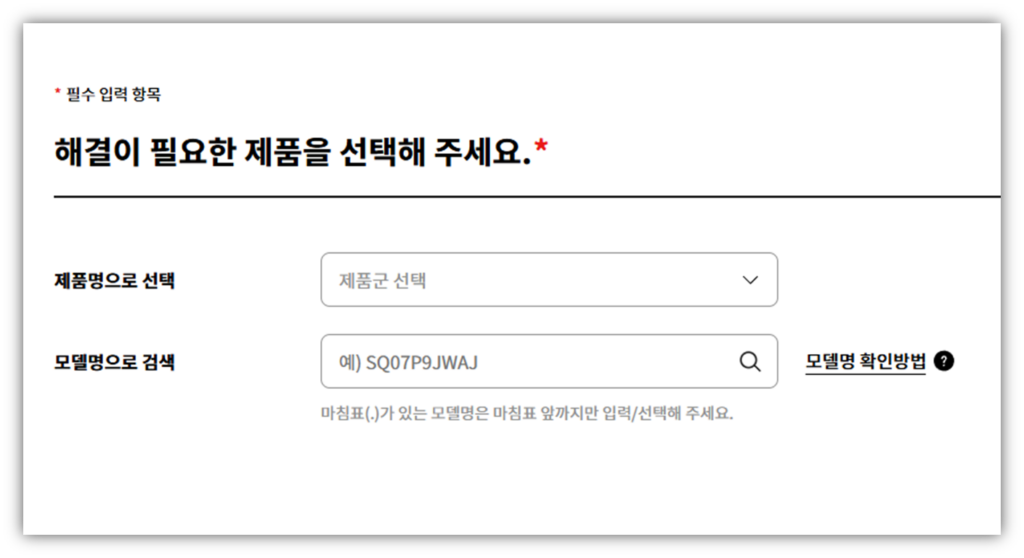
🛠️ LG 출장접수
문제가 해결되지 않는다면!
❓ 자주 묻는 질문
Q1. 스풀러 재시작했는데도 안 돼요.
A. 드라이버를 완전 삭제 후 제조사 최신 버전으로 재설치하세요. 윈도우 기본 드라이버는 호환성이 낮습니다.
Q2. USB는 되는데 무선만 안 돼요.
A. 프린터에 고정 IP를 설정하고 공유기를 재부팅하세요. Wi-Fi 대역을 2.4GHz로 변경해보세요.
Q3. 다른 노트북에선 되는데 LG만 안 돼요.
A. LG Update로 칩셋·네트워크 드라이버를 최신으로 업데이트하세요. 윈도우 방화벽도 확인하세요.
Q4. 설정 다 했는데 재부팅 안 해도 되나요?
A. 반드시 재부팅해야 드라이버와 서비스 설정이 완전히 적용됩니다. 재부팅 없이는 해결 안 될 수 있습니다.
LG 노트북 프린터 연결 문제는 스풀러 재시작·드라이버 재설치·포트 확인 3단계로 해결됩니다.
services.msc에서 Print Spooler를 재시작하고, 제조사 공식 최신 드라이버를 설치한 후, 프린터 속성에서 포트를 재설정하세요.
무선 연결은 고정 IP와 공유기 재부팅이 핵심이며, 모든 설정 후 반드시 노트북을 재부팅해야 정상 작동합니다.