복구 중 멈춤! 복구 파티션 손상, SSD 불량 섹터, 전원 불안정, 외부 장치 간섭. 하드 리셋, 윈도우 내부 초기화, BIOS 초기화, USB 클린 설치, SSD 점검!
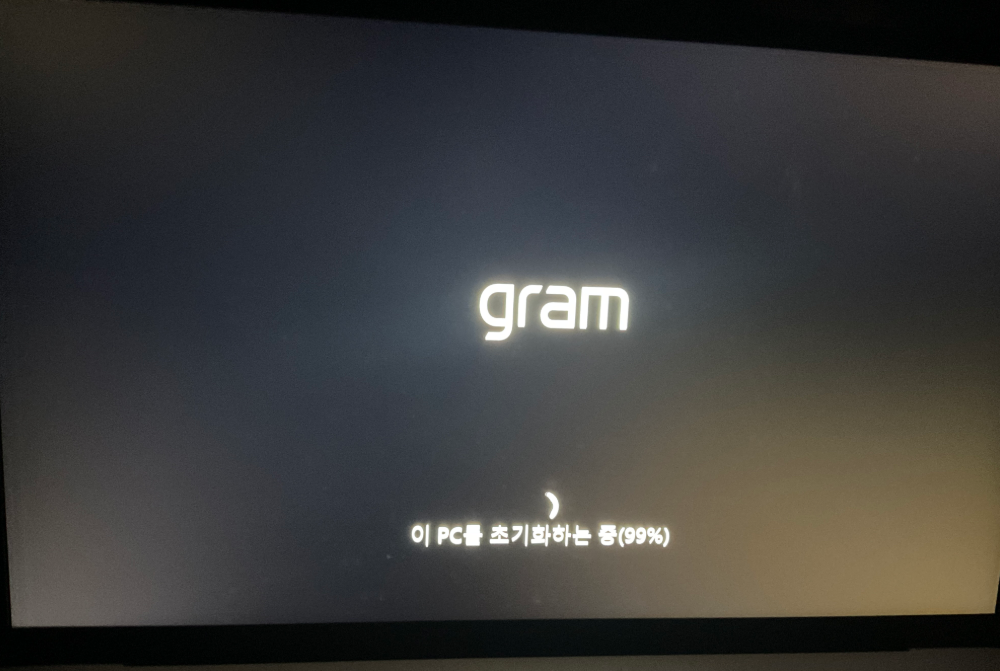
📋 주요 원인
| 원인 | 설명 |
|---|---|
| 복구 파티션 | 이미지 파일 손상 |
| SSD 결함 | Bad Sector 발생 |
| 전원 불안정 | 배터리·어댑터 문제 |
| 외부 장치 | USB·마우스 간섭 |
🔧 해결 방법
1. 하드 리셋
1. 전원 버튼 10초 이상 누름
2. 강제 종료
3. 외부 장치 모두 분리
   - USB 메모리
   - 마우스 동글
   - 외장 하드
4. 어댑터 연결 (필수)
5. 전원 켜고 F11 재시도
2. 윈도우 내부 초기화
윈도우 진입 가능 시:

1. 설정 → 시스템 → 복구
2. [이 PC 초기화] 선택
3. '모든 항목 제거' 선택
4. 진행

장점: F11 복구 파티션 우회
성공률: 높음
3. BIOS 초기화
1. 전원 켜고 F2 연타
2. BIOS 진입
3. F9 키 (기본값 로드)
4. F10 키 (저장 및 종료)
5. F11 복구 재시도

효과: 보안 부팅 설정 초기화
4. USB 클린 설치
준비:
- 8GB 이상 USB
- 다른 PC 필요

1단계: USB 만들기
- 윈도우 11 설치 미디어 다운
- USB에 설치 파일 생성

2단계: 설치
1. 그램에 USB 연결
2. 부팅 시 F10 연타
3. USB 선택
4. 기존 파티션 모두 삭제
5. 윈도우 새로 설치

3단계: 드라이버
- LG Update Center 실행
- 모든 드라이버 설치
5. SSD 점검
모든 방법 실패 시:
→ SSD 물리적 고장 가능성

조치:
✓ LG 서비스센터 방문
✓ SSD 자가 진단
✓ 하드웨어 점검
✓ 보증 내 무상 교체 가능

→ LG 1544-7777
📊 단계별 진행
| 단계 | 방법 | 성공률 |
|---|---|---|
| 1차 | 하드 리셋 | 중간 |
| 2차 | 윈도우 초기화 | 높음 |
| 3차 | BIOS 초기화 | 중간 |
| 4차 | USB 클린 설치 | 매우 높음 |
| 최종 | SSD 교체 | 100% |
💡 예방 및 팁
초기화 전:
✓ 어댑터 연결 필수
✓ 외부 장치 모두 제거
✓ 중요 파일 백업

권장:
- 2~3시간 충분한 시간
- 안정적인 전원 환경
- 방해 요소 제거
⚠️ 주의사항
강제 종료:
✓ 10초 이상 눌러야 완전 종료
✓ 재시도 전 외부 장치 제거

USB 설치:
✓ 모든 데이터 삭제됨
✓ 백업 필수
✓ 드라이버 재설치 필요

SSD 교체:
✓ 전문가 진단 필요
✓ 보증 기간 확인
📞 문의처
LG전자 고객센터
- 전화: 1544-7777
- 서비스센터 방문 예약
💁 스스로 해결 참고
출장서비스 신청 전 점검!
LG전자가 제공하는 비대면 자가 진단 및 문제 해결 지원 플랫폼입니다.
사용자가 서비스 센터에 방문하거나 엔지니어를 호출하기 전, 직접 가전제품의 이상을 확인하고 조치할 수 있도록 돕는 서비스입니다.
🛠️ LG 출장접수
문제가 해결되지 않는다면!
❓ FAQ
Q1. 몇 %에서 멈추나요? A. 주로 30~70% 사이, SSD 불량 섹터 위치에 따라 다릅니다.
Q2. 윈도우 초기화와 F11 차이는? A. 윈도우는 현재 파일 재구성, F11은 복구 파티션 사용입니다.
Q3. USB 설치 어렵나요? A. 안내에 따라 진행하면 어렵지 않습니다.
LG 그램 F11 초기화 멈춤은 먼저 하드 리셋 후 외부 장치를 모두 제거하고 재시도하세요.
윈도우로 진입 가능하면 설정에서 ‘PC 초기화’를 사용하는 것이 더 안정적입니다.
BIOS를 초기화해도 안 되면 USB로 윈도우를 클린 설치하고, 그래도 실패하면 SSD 불량이므로 서비스센터를 방문하세요.