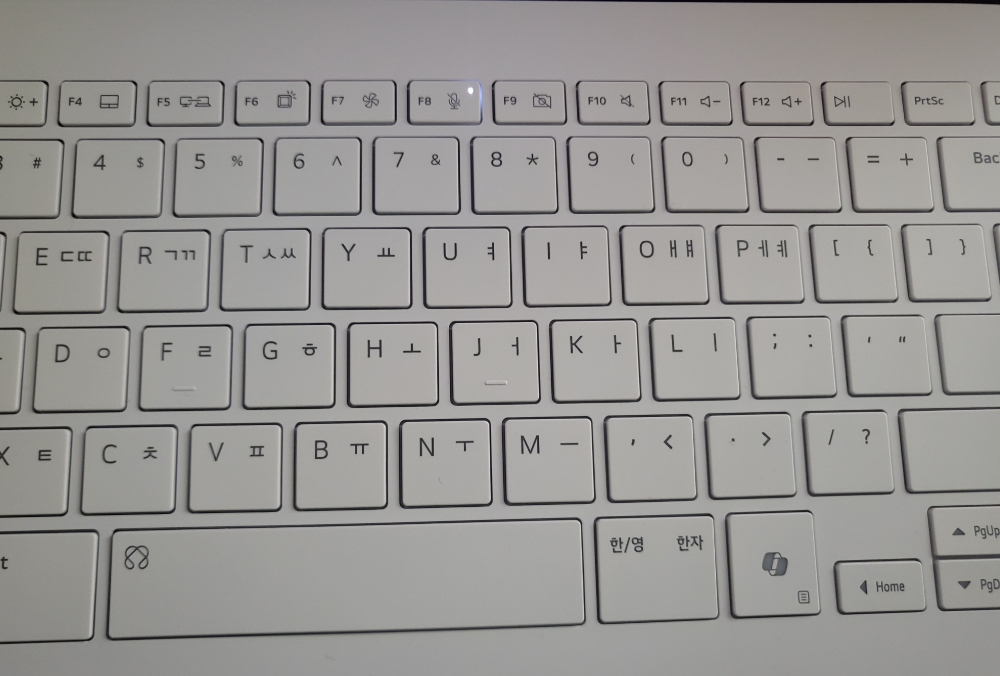
F4 키 불빛 점등! 마이크 음소거 상태, LG 프라이버시 가드 작동, 소프트웨어 동기화 오류. Fn+F4 단축키, LG Smart Assistant 설정, 프라이버시 가드 해제, 윈도우 권한 확인!
📚 목차
📋 주요 원인
| 원인 | 설명 |
|---|---|
| 마이크 음소거 | 실수로 단축키 누름·비활성화 |
| 프라이버시 가드 | LG 보안 기능 작동 중 |
| 동기화 오류 | 앱과 윈도우 신호 전달 오류 |
정상 작동
불 켜짐 = 마이크 차단 중
불 꺼짐 = 마이크 활성화

고장 아님!
🔧 해결 방법
1. 단축키 조작
방법 1: F4 키 누름
방법 2: Fn + F4 동시 누름

정상 해제 시:
- 화면에 '마이크 켬' 아이콘
- LED 불빛 꺼짐
2. LG Smart Assistant
1. 검색창에 'LG Smart Assistant'
2. 앱 실행
3. [대시보드] 또는 [설정]
4. '마이크 음소거' 찾기
5. [꺼짐]으로 변경
3. 프라이버시 가드
1. 시스템 트레이 확인 (우측 하단)
2. LG Privacy Guard 아이콘 우클릭
3. '마이크 보호' 체크 해제

또는:
Fn + F4 길게 누름
→ 프라이버시 모드 해제
4. 윈도우 권한 설정
1. 설정 → 개인 정보 및 보안
2. 마이크 클릭
3. '마이크 액세스' [켬]
4. '앱이 마이크에 액세스하도록 허용' [켬]

두 옵션 모두 활성화 필수
5. Hotkey Manager 재설치
1. LG Update Center 실행
2. 업데이트 목록 확인
3. 'LG Hotkey Manager' 찾기
4. 최신 버전 설치
5. 재부팅

드라이버 오류 해결
📊 증상별 해결
| 증상 | 원인 | 조치 |
|---|---|---|
| 불 켜짐만 | 음소거 상태 | 1단계 단축키 |
| 단축키 안 됨 | 프라이버시 가드 | 3단계 해제 |
| 계속 켜짐 | 동기화 오류 | 5단계 재설치 |
| 앱에서 안 됨 | 권한 차단 | 4단계 설정 |
💡 활용 팁
프라이버시 보호:
✓ 화상회의 전 F4로 음소거
✓ 도청 방지
✓ 보안 강화

빠른 전환:
- Fn + F4 한 번에 켜기/끄기
- 불빛으로 상태 확인
⚠️ 주의사항
✓ 불 켜짐 = 고장 아님
✓ 보안 기능 정상 작동
✓ 마이크 차단 상태 표시

화상회의 전:
반드시 불빛 꺼졌는지 확인!
📞 문의처
LG전자 고객센터
- 전화: 1544-7777
💁 스스로 해결 참고
출장서비스 신청 전 점검!
LG전자가 제공하는 비대면 자가 진단 및 문제 해결 지원 플랫폼입니다.
사용자가 서비스 센터에 방문하거나 엔지니어를 호출하기 전, 직접 가전제품의 이상을 확인하고 조치할 수 있도록 돕는 서비스입니다.
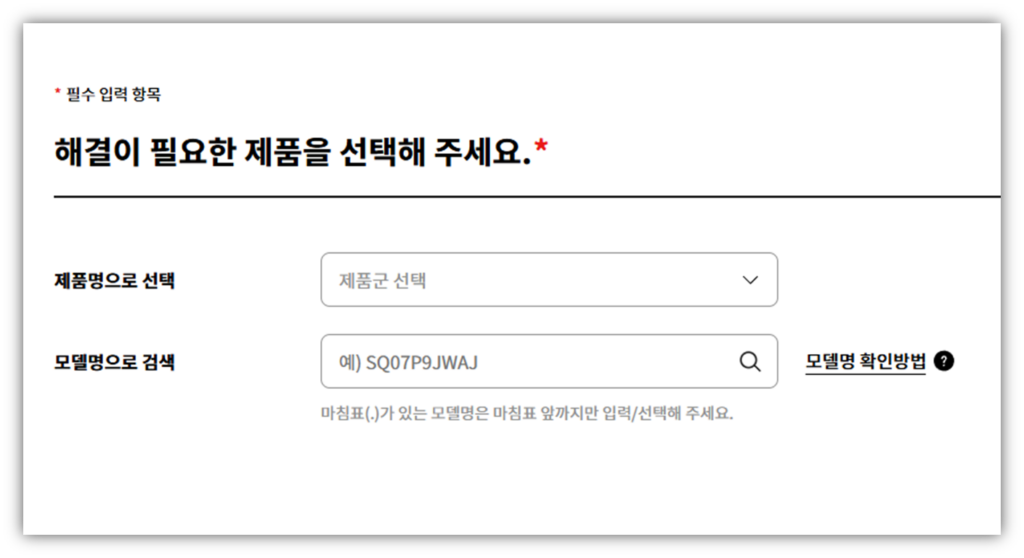
🛠️ LG 출장접수
문제가 해결되지 않는다면!
❓ FAQ
Q1. 불 켜진 게 고장인가요?
A. 아니요! 마이크 차단 중이라는 정상 표시입니다.
Q2. 어떻게 끄나요?
A. Fn + F4 키를 누르면 됩니다.
Q3. 단축키가 안 먹혀요
A. LG Smart Assistant나 프라이버시 가드에서 해제하세요.
LG 그램 마이크 버튼 불빛은 고장이 아니라 마이크가 차단되었다는 프라이버시 보호 기능입니다.
Fn+F4 키로 간단히 해제할 수 있으며, LG Smart Assistant나 프라이버시 가드 설정에서도 조절 가능합니다.
단축키가 작동하지 않으면 Hotkey Manager를 재설치하세요.