블루투스 아이콘 없음! 정전기·드라이버 충돌. Shift+다시 시작, 장치 관리자에서 제조사 확인, LG Update & Renew 자동 설치, 블루투스 서비스 시작!
📚 목차
🔧 해결 방법 4단계
1. 전원 리셋 (필수)
1. 모든 장치 제거
   - 마우스
   - 충전기
   - USB 등
2. Shift 키 누른 상태
3. [다시 시작] 클릭
4. 완전히 꺼졌다 켜짐
5. 블루투스 아이콘 확인

가장 먼저 시도!
2. 드라이버 제조사 확인
1. Win + X → 장치 관리자
2. [네트워크 어댑터] 펼치기
3. 제조사 확인:
   - Intel Wi-Fi → Intel 드라이버
   - Realtek Wireless → Realtek 드라이버
   - MediaTek → MediaTek 드라이버

안 보이면:
[보기] → [숨겨진 장치 표시]
→ Bluetooth 항목 확인
3. LG Update 자동 설치
가장 추천!

1. 검색창에 'LG Update & Renew'
2. 실행
3. [업데이트 목록] 클릭
4. 블루투스 드라이버 찾기
   - 자동으로 맞는 드라이버 표시
5. [설치] 클릭
6. 재부팅

안전하고 정확!
4. 블루투스 서비스 시작
1. Win + R
2. services.msc 입력
3. 엔터
4. 'Bluetooth 지원 서비스' 찾기
5. 상태 확인:
   - 중지됨 → 우클릭 [시작]
6. 시작 유형: [자동]으로 변경
7. 확인
📊 드라이버 선택 가이드
| 제조사 | 확인 방법 | 드라이버 |
|---|---|---|
| Intel | Intel Wi-Fi 6E AX211 | Intel 드라이버 |
| Realtek | Realtek Wireless | Realtek 드라이버 |
| MediaTek | MediaTek Wi-Fi | MediaTek 드라이버 |
💡 추가 조치
수동 설치 시:

1. 잘못된 드라이버 제거
   - 장치 관리자
   - 블루투스 우클릭
   - [디바이스 제거]
2. 올바른 드라이버 설치
3. 재부팅
⚠️ 주의사항
✓ 전원 리셋 먼저 시도
✓ LG Update 사용 권장
✓ 제조사 확인 후 설치
✓ 서비스 자동 시작 확인
🔍 블루투스 켜기
아이콘 복구 후:

1. Win + A (알림 센터)
2. 블루투스 타일 클릭
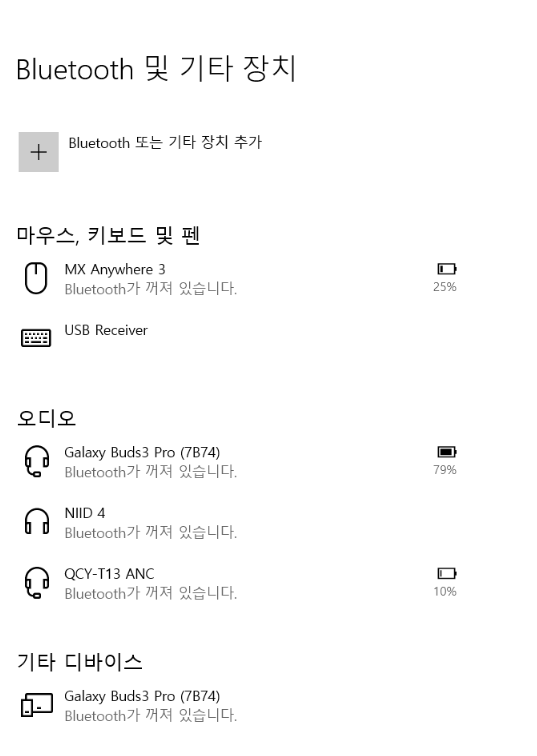
3. 또는 설정 → 블루투스 및 기타 장치
4. 블루투스 [켬]
📞 문의처
LG전자 고객센터
- 전화: 1544-7777
💁 스스로 해결 참고
출장서비스 신청 전 점검!
LG전자가 제공하는 비대면 자가 진단 및 문제 해결 지원 플랫폼입니다.
사용자가 서비스 센터에 방문하거나 엔지니어를 호출하기 전, 직접 가전제품의 이상을 확인하고 조치할 수 있도록 돕는 서비스입니다.
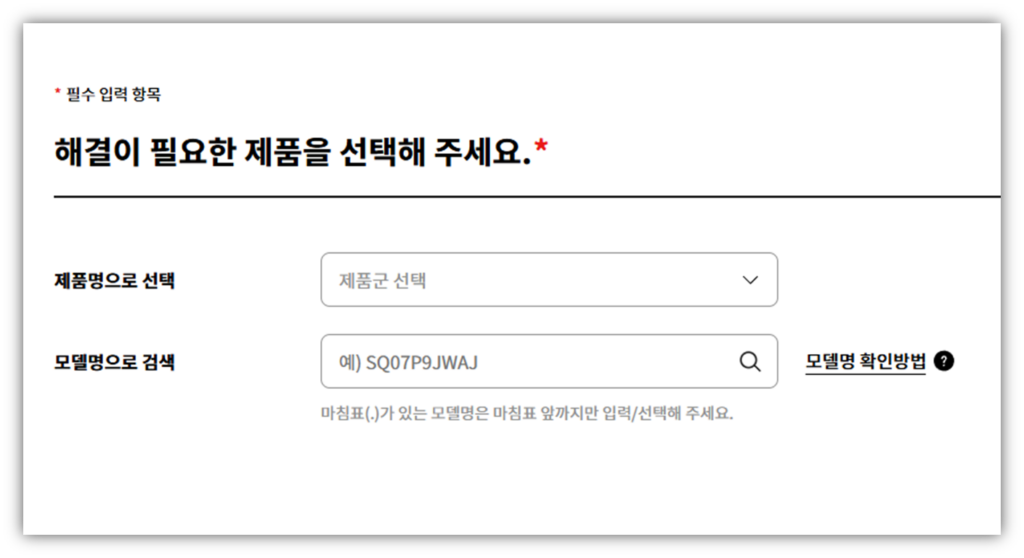
🛠️ LG 출장접수
문제가 해결되지 않는다면!
❓ FAQ
Q1. 가장 빠른 해결법은?
A. Shift+다시 시작 전원 리셋입니다.
Q2. 드라이버 3개 중 뭘 설치하나요?
A. 장치 관리자에서 제조사 확인 후 선택하세요.
Q3. LG Update가 없어요
A. 검색창에 ‘LG Update & Renew’ 입력하세요.
LG 그램 블루투스 아이콘 사라짐은 Shift 키를 누른 채 다시 시작하는 전원 리셋으로 대부분 해결됩니다.
장치 관리자에서 Intel, Realtek, MediaTek 중 제조사를 확인하고, LG Update & Renew로 자동 설치하는 것이 가장 안전합니다.
블루투스 지원 서비스가 시작되고 자동으로 설정되었는지도 확인하세요.