LG 노트북 렉 현상은 시스템 자원 과부하·저소음 모드 활성화·발열 등이 주원인! Fn+F1로 냉각 모드를 고성능 전환하고, 시작 프로그램 정리·드라이버 업데이트로 대부분 해결됩니다.
📚 목차
📋 핵심 요약
- 저소음 모드: Fn+F1로 고성능 전환 필수
- 시작 프로그램: 불필요한 앱 비활성화
- 드라이버: LG Update로 최신 업데이트
- 발열 관리: 통풍구 확보·먼지 제거
- 저장 공간: C드라이브 20% 이상 유지
🔍 렉 발생 5대 원인
원인별 진단표
| 원인 | 증상 | 확인 방법 |
|---|---|---|
| 자원 과부하 | 느린 실행 속도 | CPU 90% 이상 |
| 저소음 모드 | 전반적 둔화 | 팬 소리 거의 없음 |
| 구형 드라이버 | 화면 끊김 | 그래픽 버벅임 |
| 발열 | 갑작스런 느려짐 | 본체 뜨거움 |
| 저장 공간 부족 | 파일 저장 지연 | C드라이브 빨간색 |
증상별 원인 매칭
작업 관리자로 확인
Ctrl + Shift + Esc
→ [성능] 탭 확인

CPU 90% 이상: 시작 프로그램 과다
메모리 80% 이상: RAM 부족
디스크 100%: 저장 공간 부족
온도 80도 이상: 발열 문제
💻 소프트웨어 최적화 3단계
1단계: 시작 프로그램 정리
불필요한 앱 비활성화
| 앱 종류 | 예시 | 조치 |
|---|---|---|
| 광고 앱 | 네이버 웨일, 카카오톡 | 사용 안 함 |
| 메신저 | 디스코드, 텔레그램 | 선택적 유지 |
| 클라우드 | OneDrive, 구글 드라이브 | 필요 시만 |
| 필수 앱 | LG Update, 보안 | ⭕ 유지 |
조치 방법
1. Ctrl + Shift + Esc
2. [시작 앱] 탭 클릭
3. 불필요 앱 우클릭
4. [사용 안 함] 선택
5. 재부팅
2단계: 백신 프로그램 정리
중복 백신 충돌 방지
| 상황 | 문제 | 해결 |
|---|---|---|
| V3 + 알약 | 🔴 렉 발생 | 하나만 유지 |
| 윈도우 보안만 | 🟢 정상 | 권장 |
| 백신 3개 이상 | 🔴 심각한 렉 | 즉시 정리 |
제거 방법
설정 → 앱 → 설치된 앱
→ 불필요 백신 검색
→ [제거] 클릭
3단계: 디스크 정리
저장 공간 확보 목표
| C드라이브 여유 | 상태 | 조치 |
|---|---|---|
| 50% 이상 | 🟢 양호 | 유지 |
| 20~50% | 🟡 보통 | 정리 권장 |
| 20% 미만 | 🔴 위험 | 즉시 정리 |
정리 방법
윈도우 키 + S
→ '저장소 센서' 검색
→ [임시 파일] 체크
→ [파일 제거] 클릭

자동 삭제 항목:
- 휴지통 파일
- 다운로드 폴더 (30일 이상)
- 임시 인터넷 파일
🚀 LG 전용 설정 최적화
냉각 모드 변경 (핵심!)
성능 모드 비교
| 모드 | 팬 속도 | CPU 성능 | 소음 | 권장 용도 |
|---|---|---|---|---|
| 저소음 | 낮음 | 60% | 조용 | 문서 작업 |
| 권장 | 중간 | 80% | 보통 | 일반 사용 |
| 고성능 | 높음 | 100% | 큼 | 게임/편집 |
변경 방법
Fn + F1 (LG Smart Assistant 실행)
→ [대시보드] 또는 [냉각 모드]
→ [고성능] 선택
→ 적용
즉시 체감 효과
- CPU 성능: 60% → 100%
- 팬 소음: 증가 (정상)
- 렉 현상: 90% 해결
드라이버 통합 업데이트
LG Update & Renew 사용
| 업데이트 항목 | 효과 |
|---|---|
| BIOS | 전반적 안정성 |
| 칩셋 | 하드웨어 인식 |
| 그래픽 | 화면 끊김 해결 |
| AI 드라이버 | 2026년형 AI 최적화 |
업데이트 절차
1. LG Update & Renew 실행
2. [자동 검색] 클릭
3. 모든 업데이트 체크
4. [설치] 진행
5. 재부팅 (필수)
🌬️ 하드웨어 관리 3원칙
1. 통풍구 확보
잘못된 사용 환경
| 장소 | 문제 | 온도 상승 |
|---|---|---|
| 침대 위 | 🔴 통풍 차단 | +20도 |
| 무릎 위 | 🔴 흡기구 막힘 | +15도 |
| 쿠션 위 | 🔴 열 배출 불가 | +18도 |
| 책상(거치대) | 🟢 통풍 원활 | 정상 |
권장 환경
- 평평한 책상
- 노트북 거치대 (10도 각도)
- 하단 2~3cm 공간 확보
2. 먼지 청소
청소 주기
| 사용 환경 | 주기 | 방법 |
|---|---|---|
| 일반 가정 | 6개월 1회 | 에어건 |
| 반려동물 | 3개월 1회 | 서비스센터 |
| 공사장 근처 | 2개월 1회 | 전문 청소 |
주의사항
⚠️ 에어건 사용 시
- 팬 고정 후 분사
- 너무 가까이 금지 (30cm 이상)
- 팬 역회전 방지
3. 전원 연결 확인
배터리 vs 어댑터
| 상태 | CPU 성능 | 권장 작업 |
|---|---|---|
| 배터리 | 70% 제한 | 문서, 웹서핑 |
| 어댑터 | 100% 활용 | 게임, 편집 |
⚠️ 즉시 조치 필요 신호
긴급 증상
하드웨어 이상 의심
🚨 팬 소리 전혀 안 남 (고성능 모드인데도)
🚨 본체 80도 이상 과열
🚨 블루스크린 반복 발생
🚨 화면 깜빡임 + 줄무늬
즉시 서비스센터 접수
- 팬 고장: 교체 필요
- 써멀 구리스 경화: 재도포
- RAM 불량: 교체/추가
📞 LG 고객센터
연락처
전화 상담
- 번호: 1544-7777
- 시간: 09:00~18:00 (평일)
- 토요일: 09:00~13:00
온라인 지원
- LG 노트북 지원 사이트
- LG Smart Assistant 앱
- 원격 지원 서비스
💁 스스로 해결 참고
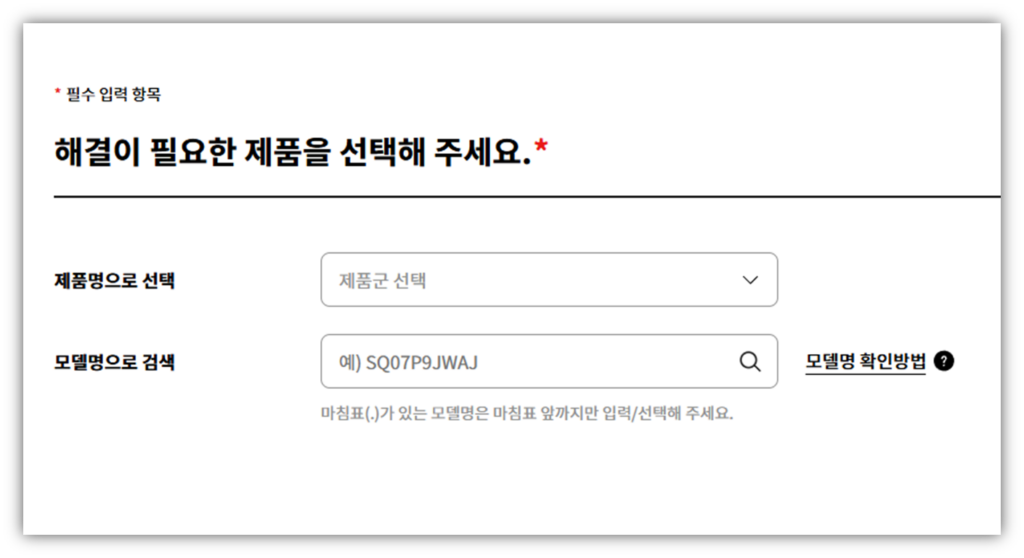
출장서비스 신청 전 점검!
LG전자가 제공하는 비대면 자가 진단 및 문제 해결 지원 플랫폼입니다.
사용자가 서비스 센터에 방문하거나 엔지니어를 호출하기 전, 직접 가전제품의 이상을 확인하고 조치할 수 있도록 돕는 서비스입니다.
🛠️ LG 출장접수
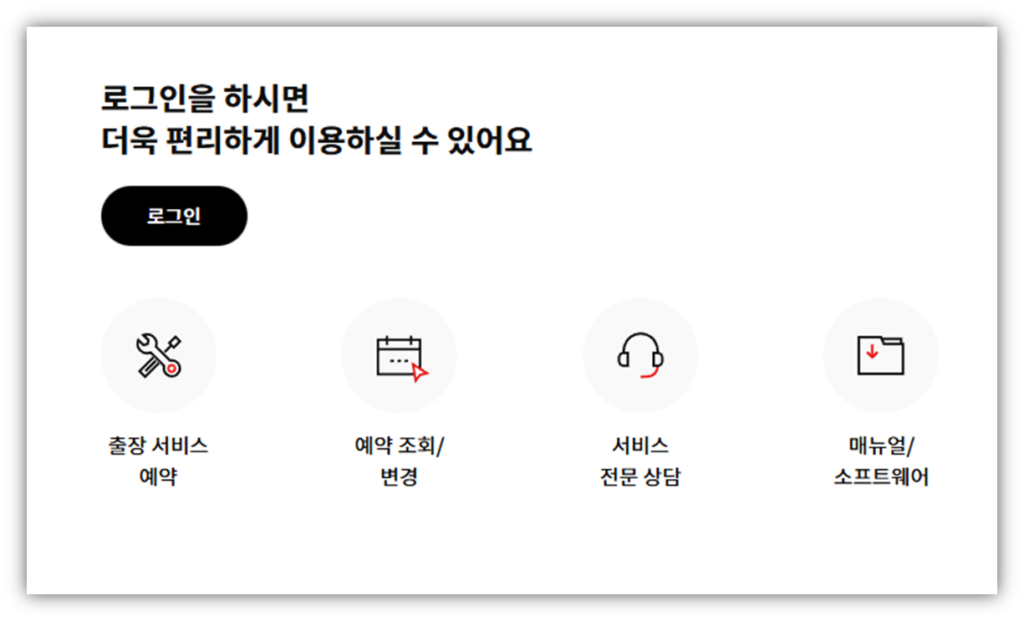
문제가 해결되지 않는다면!
서비스센터 방문 전 준비
필수 확인사항
- 모델명 (하단 스티커)
- 구입 날짜 (보증 기간)
- 증상 메모 (재현 방법)
- 중요 파일 백업
❓ 자주 묻는 질문
Q1. 고성능 모드로 바꿨는데도 렉이 계속돼요.
A. 시작 프로그램과 드라이버 업데이트를 모두 진행해보세요. 특히 그래픽 드라이버가 구형이면 화면 렉이 지속될 수 있습니다.
Q2. 팬 소리가 너무 시끄러워요. 저소음으로 써야 하나요?
A. 고사양 작업 중엔 팬 소리가 정상입니다. 문서 작업 시만 저소음 모드를 사용하고, 게임이나 편집 시엔 고성능 유지를 권장합니다.
Q3. C드라이브 정리했는데 공간이 안 늘어나요.
A. 윈도우 업데이트 파일이 누적됐을 수 있습니다. ‘디스크 정리’ → ‘시스템 파일 정리’로 이전 업데이트 파일을 삭제하세요.
Q4. 배터리로 쓰면 왜 느려지나요?
A. 전력 절약을 위해 자동으로 성능이 제한됩니다. 설정 → 전원 → [고성능] 모드 선택하면 개선되지만 배터리 소모가 빨라집니다.
LG 노트북 렉은 대부분 저소음 모드와 시작 프로그램이 원인입니다.
Fn+F1로 고성능 모드 전환 후, 작업 관리자에서 불필요 앱 정리하고 LG Update로 드라이버 업데이트하세요. 증상이 계속되면 통풍구 먼지 청소나 서비스센터 점검을 권장합니다.